
DiskSavvy — специализированный анализатор дискового пространства для Windows, который показывает, какие диски, папки, типы файлов, расширения, пользователи и временные группы занимают место на накопителях. Программа работает не как автоматический чистильщик, а как инструмент инвентаризации: сначала строит структуру занятого места, затем помогает отфильтровать данные, открыть диаграммы, сохранить отчёт и выполнить файловые операции только с выбранными объектами. Такой подход важен для системного диска, рабочих каталогов, сетевых папок, NAS и серверных хранилищ, где удаление без анализа приводит к потере нужных данных.
Внутри экосистемы системных утилит DiskSavvy ближе к инструментам из разделов программ для HDD, SSD, USB и Flash, поиска файлов, файловых менеджеров и оптимизации системы. В отличие от утилит, которые сразу предлагают удалить временные файлы, DiskSavvy делает упор на проверяемую картину: сколько места занято, какими данными, в каких каталогах, за какой период и в каком виде это нужно показать в отчёте.
Что такое DiskSavvy и чем он отличается от обычной очистки диска
DiskSavvy анализирует один или несколько дисков, каталогов, сетевых ресурсов и NAS-устройств. После сканирования программа показывает иерархию папок и файлов, сортирует результаты по занятому месту и отображает количество файлов в каждом каталоге. Для администратора это способ быстро понять, какой общий ресурс переполнен архивами, резервными копиями или пользовательскими медиаданными. Для домашнего пользователя — способ найти крупные папки, старые ISO-образы, видео, установщики, архивы и другие файлы, которые незаметно занимают десятки гигабайт.
Главная особенность DiskSavvy — не только таблица размеров. Программа классифицирует данные по типу файла, расширению, размеру, имени пользователя, времени создания, времени изменения и времени последнего доступа. Встроенные file classification plug-ins распознают более 3500 типов файлов, поэтому анализ занятого места на диске можно вести не только по папкам, но и по смысловым категориям: документы, изображения, архивы, программы, временные файлы, системные файлы, видео, музыка и другие группы.
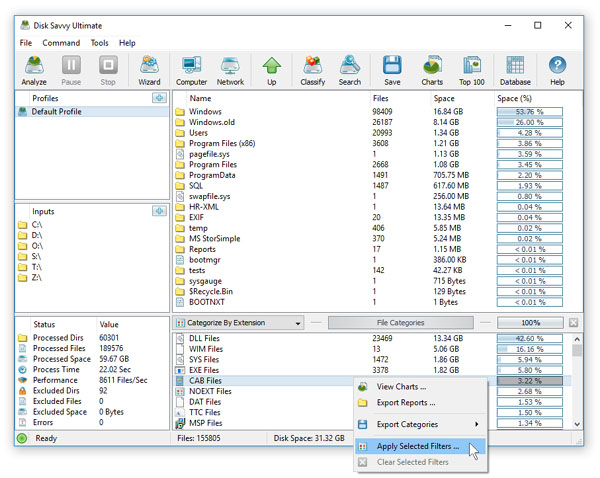
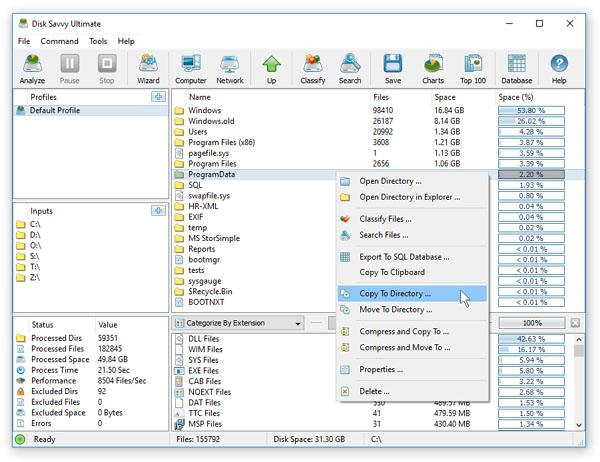
На скриншоте видна типичная логика работы DiskSavvy: слева расположены Profiles, Inputs и Status, в центре — таблица результатов с колонками Name, Files, Space и Space (%), снизу — панель категорий, а сверху — кнопки Analyze, Pause, Stop, Wizard, Computer, Network, Up, Classify, Search, Save, Charts, Top 100, Database и Help. Контекстное меню открывает действия с выбранными объектами: Open Directory, Open Directory in Explorer, Classify Files, Search Files, Export To SQL Database, Copy To Clipboard, Copy To Directory, Move To Directory, Compress and Copy To, Compress and Move To, Properties и Delete.
Такой интерфейс делает DiskSavvy не только средством просмотра размеров папок. Это рабочая панель для последовательной задачи: выбрать входные каталоги, выполнить disk usage analysis, уточнить результаты через категории, построить диаграмму, найти нужные файлы, экспортировать отчёт и только потом копировать, переносить, сжимать или удалять данные. В связке с программами вроде Wise Disk Cleaner DiskSavvy закрывает предварительный аналитический этап: показывает, что именно занимает место, а не выполняет типовую очистку по заранее заданным шаблонам.
Основные задачи DiskSavvy
DiskSavvy полезен там, где простого просмотра свойств папки в Проводнике уже недостаточно. Проводник показывает размер выбранного каталога, но не даёт удобной классификации по типам файлов, не строит отчёты, не показывает распределение по пользователям и не рассчитан на регулярный анализ сетевых ресурсов. DiskSavvy закрывает эти пробелы за счёт таблиц, фильтров, диаграмм, отчётов и серверных редакций.
Основные задачи программы:
анализ занятого места на локальных дисках;
проверка отдельных рабочих папок перед переносом или архивированием;
поиск крупных папок и файлов;
анализ сетевых папок, shared folders и NAS;
оценка структуры данных по типам, расширениям и категориям;
подготовка HTML, PDF, Excel, JSON, XML, CSV, text и native DiskSavvy report;
экспорт результатов в SQL database;
поиск файлов внутри уже построенных результатов;
построение pie charts и timeline charts;
копирование, перемещение, сжатие и удаление выбранных файлов;
автоматизация анализа через командную строку;
регулярный контроль серверного хранилища в DiskSavvy Server и Enterprise.
Для разовой домашней задачи DiskSavvy применяют как disk space analyzer: открыть диск C:, найти папки, занимающие больше всего места, перейти внутрь проблемного каталога, отфильтровать данные по расширению или типу и решить, что переносить на другой диск. В корпоративной среде сценарий шире: анализируются network shares, NAS storage devices и серверные ресурсы, результаты сохраняются в отчёты, а затем сравниваются по периодам, пользователям или узлам.
Редакции DiskSavvy: Free, Pro, Ultimate, Server и Enterprise
DiskSavvy выпускается в нескольких редакциях. Бесплатная редакция закрывает базовый анализ диска, а платные версии добавляют расширенные лимиты, отчёты, SQL database integration, command line utility, multi-threaded disk space analysis и серверные функции. Линейка платных редакций включает DiskSavvy Pro, DiskSavvy Ultimate, DiskSavvy Server и DiskSavvy Enterprise.
| Редакция | Основной сценарий | Лимит файлов | Лимит объёма | Лимит входных каталогов | Особенности |
|---|---|---|---|---|---|
| DiskSavvy Free | разовый анализ локального диска и папок | ограниченная бесплатная редакция | ограниченная бесплатная редакция | ограниченная бесплатная редакция | базовый анализ и просмотр результатов |
| DiskSavvy Pro | расширенный анализ на рабочей станции | 25 M | 25 TB | 25 | отчёты, UNC paths, file management, command line utility |
| DiskSavvy Ultimate | продвинутые задачи и большие рабочие наборы | 50 M | 50 TB | 50 | увеличенные лимиты, SQL reports, многопоточный анализ |
| DiskSavvy Server | серверы, NAS, регулярный контроль | 100 M | 100 TB | 100 | Windows service, scheduled operations, client GUI |
| DiskSavvy Enterprise | крупная инфраструктура | Unlimited | Unlimited | Unlimited | web-based management interface, multi-user configurations, OS native user authentication |
В таблице платных редакций указаны цены: DiskSavvy Pro — $50, DiskSavvy Ultimate — $125, DiskSavvy Server — $250, DiskSavvy Enterprise — $450. В платных редакциях также различаются лимиты по количеству серверов и сетевых папок: Pro — 25, Ultimate — 50, Server — 100, Enterprise — без ограничения.
Для домашнего пользователя важнее не максимальный лимит файлов, а набор практических действий. Free-редакция подходит для понимания, какие папки занимают место. Pro становится рациональнее, когда нужны отчёты, командная строка, UNC-пути и регулярное сохранение результатов. Ultimate рассчитана на более крупные объёмы и сценарии, где анализируются десятки терабайт и большое число входных каталогов. Server и Enterprise нужны администраторам, которые контролируют не один компьютер, а группу серверов, сетевых папок и NAS.
Системные требования
DiskSavvy работает в Windows-среде и поддерживает как пользовательские, так и серверные версии ОС: Windows XP, Windows Vista, Windows 7, Windows 8, Windows 10, Windows 11, Server 2003, Server 2008, Server 2008 R2, Server 2012, Server 2012 R2, Server 2016, Server 2019, Server 2022 и Server 2025. Для 64-битных и 32-битных редакций предусмотрены отдельные сборки.
| Конфигурация | Процессор | Оперативная память | Свободное место |
|---|---|---|---|
| Минимальная | 2 GHz или лучше | 512 MB | 100 MB |
| Рекомендуемая | 2+ GHz quad-core CPU | 4 GB | 200 MB |
| DiskSavvy Enterprise | 2+ GHz quad-core CPU | 8 GB | 1 GB |
Минимальные требования невысокие, но фактическая скорость анализа зависит от количества файлов, скорости накопителя, сетевой задержки, режима сканирования и числа параллельных потоков. При работе с большими деревьями каталогов, сетевыми папками и NAS важна не только частота процессора, но и стабильность доступа к файловой системе. Для серверного сценария отдельная конфигурация с 8 GB памяти и 1 GB свободного места оправдана тем, что DiskSavvy Server хранит отчёты, управляет задачами, работает как служба и обслуживает клиентский или веб-интерфейс.
Интерфейс и рабочая логика
Интерфейс DiskSavvy построен вокруг главной таблицы результатов. Пользователь запускает анализ кнопкой Analyze, выбирает диск, папку или сетевой ресурс, а после сканирования получает дерево каталогов. В таблице видны имя объекта, количество файлов, объём и доля от общего занятого пространства. Для перехода внутрь каталога используется открытие строки в результатах; кнопка Up возвращает на уровень выше.
В левой части окна находятся Profiles, Inputs и Status. Profiles нужны для хранения настроек анализа, Inputs показывают выбранные диски и каталоги, Status отображает обработанные файлы, обработанное место, производительность, исключённые директории, ошибки и состояние операции. Нижняя панель меняется в зависимости от выбранного режима категоризации: по расширениям, типам файлов, пользователям, размеру, датам и другим критериям.
Верхняя панель не выглядит декоративной: каждая кнопка соответствует отдельному этапу работы. Analyze запускает сканирование, Pause и Stop управляют процессом, Wizard помогает создать профиль, Computer и Network переключают сценарии анализа локального компьютера и сети, Classify открывает классификацию, Search запускает поиск внутри результатов, Save сохраняет отчёт, Charts строит диаграммы, Top 100 показывает самые крупные объекты, Database связан с SQL-экспортом.
DiskSavvy поддерживает настройку GUI layouts: в программе доступны варианты отображения и скрытия частей интерфейса, а также изменение вида основной панели инструментов. Эта возможность появилась в развитии 16-й ветки и особенно полезна на рабочих станциях, где пользователь постоянно возвращается к одним и тем же действиям: анализ, фильтры, диаграммы, отчёты.
Как проанализировать диск или папку
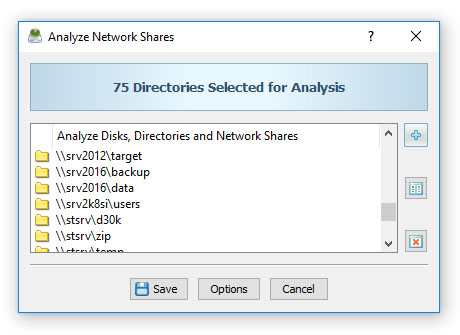
Для стандартного анализа диска или каталога работа строится в несколько шагов. В главном окне используется кнопка Analyze, затем выбирается директория для проверки и снова нажимается Analyze. Для нескольких объектов применяется Add: через него добавляются все диски, директории или network shares, которые должны попасть в одну операцию анализа.
Порядок работы:
Нажмите Analyze на верхней панели.
Укажите диск, папку или сетевой путь.
Для нескольких входных объектов добавьте их через Add.
Запустите анализ кнопкой Analyze.
Дождитесь завершения сканирования: в Status будет отображаться количество обработанных файлов и объём обработанного дискового пространства.
Отсортируйте таблицу по Space или Space (%).
Откройте крупный каталог и проверьте его вложенные папки.
Для визуальной оценки нажмите Charts.
Для точного отбора данных включите категоризацию или фильтр.
После ручной проверки используйте контекстные действия: копирование, перенос, сжатие, открытие папки, экспорт или удаление.
После завершения анализа DiskSavvy показывает иерархию дисков, папок и файлов, отсортированную по занятому месту. Для каждого каталога отображается имя, общее количество файлов внутри него и всех вложенных папок, а также общий объём данных. При клике по папке программа открывает вложенный уровень и пересчитывает представление для текущего каталога.
Важная практическая деталь: в DiskSavvy лучше начинать не с удаления, а с навигации по уровням. На системном диске крупная папка не всегда является кандидатом на очистку: Windows, Program Files, ProgramData и каталоги приложений содержат данные, от которых зависит работа системы и программ. Безопаснее сначала строить отчёт, просматривать расширения и типы файлов, а затем переносить или удалять только пользовательские архивы, видео, старые установщики и временные рабочие наборы, назначение которых понятно.
Анализ сетевых папок, серверов и NAS
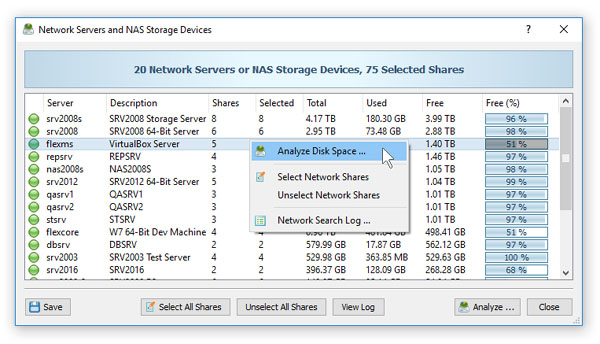
DiskSavvy работает не только с локальными дисками. Программа сканирует network shares, обнаруживает сетевые серверы и NAS storage devices, показывает доступные сетевые ресурсы и позволяет анализировать сотни сетевых серверов и NAS-устройств. Для такой задачи используется кнопка Network на главной панели: после сканирования сети в отдельном окне выбираются нужные серверы, затем нажимается Analyze.
В сетевом сценарии DiskSavvy показывает список серверов, описание, количество shares, выбранные ресурсы, общий объём, использованное место, свободное место и процент свободного пространства. В контекстном меню доступно действие Analyze Disk Space, а внизу окна находятся Select All Shares, Unselect All Shares, View Log, Analyze и Close. Такой набор элементов помогает выбрать не один UNC-путь вручную, а сразу группу доступных ресурсов.
Для администраторов сетевой анализ важен по трём причинам. Первая — быстрое выявление переполненных ресурсов: отчёт по shares показывает, где заканчивается место. Вторая — классификация данных на сетевых папках: DiskSavvy позволяет понять, занимают ли пространство документы, архивы, резервные копии, медиафайлы или временные данные. Третья — последующая отчётность: список обнаруженных серверов и NAS вместе с shares экспортируется в HTML, PDF, text и CSV.
Работа с сетевыми папками требует корректных прав. DiskSavvy анализирует доступные ресурсы и выполняет файловые операции в рамках разрешений пользователя или служебной учётной записи. Поэтому для отчёта достаточно прав на чтение, а для Copy To Directory, Move To Directory, Compress and Move To и Delete нужны соответствующие разрешения на исходный и целевой каталог.
Категории, фильтры и классификация файлов
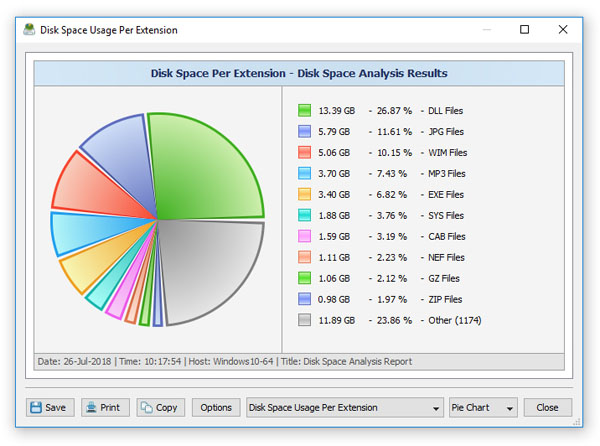
Категории — один из главных инструментов DiskSavvy. Программа не ограничивается ответом на вопрос, какая папка самая большая. Она помогает понять, какие именно данные занимают место: DLL, JPG, WIM, MP3, EXE, SYS, CAB, NEF, GZ, ZIP и другие группы. В нижней части окна выбирается режим, например Categorize By Extension, Categorize By File Type, Categorize By Size, Categorize By User Name, Categorize By Creation Time, Categorize By Modification Time или Categorize By Last Access Time.
При открытии вложенного каталога DiskSavvy автоматически обновляет панель категорий и показывает статистику уже для текущего уровня. Это удобно при пошаговом разборе диска: сначала видна общая картина по C:, затем пользователь переходит, например, в Users, Downloads или рабочий проект, и нижняя панель сразу перестраивается под выбранную папку. Диаграммы и отчёты тоже формируются с учётом текущего каталога и выбранного режима категоризации.
Фильтры позволяют сузить результаты. Например, для анализа программных файлов выбирается Categorize By File Type, затем категория Programs and Extensions, после чего в контекстном меню применяется Apply Selected Filters. DiskSavvy перестраивает результаты и показывает только данные, соответствующие выбранному фильтру. Все дальнейшие отчёты, диаграммы и файловые операции работают уже с отфильтрованным набором.
Пользовательские фильтры настраиваются через Custom File Filters: в соответствующем представлении открывается контекстное меню и выбирается Edit Custom Filters. Такой механизм нужен для повторяемых задач: например, регулярно проверять большие видеофайлы, архивы старше определённого периода, файлы конкретного пользователя или объекты с определёнными атрибутами. В отличие от одноразовой сортировки по размеру, фильтр превращает анализ в воспроизводимую процедуру.
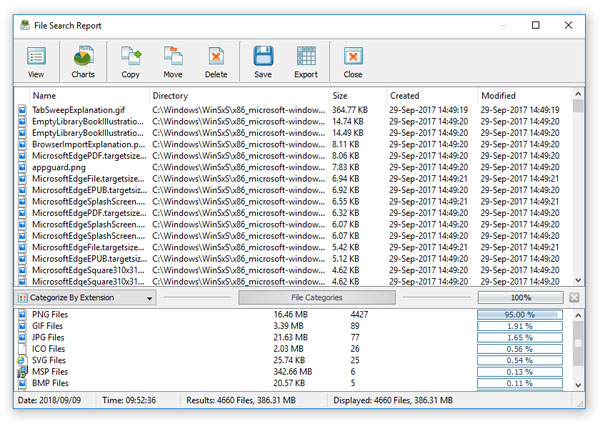
File Classification Results
Кнопка Classify используется для отдельного просмотра результатов классификации. В окне classification results данные сгруппированы по смысловым классам: Archive, Backup and Disk Image Files; Programs, Extensions and Script Files; Images, Pictures and Graphic Files; Windows Files; Miscellaneous Files; Documents, Books and Help Files; Development Files; Internet Files; Temporary Files; Movies, Clips and Video Files; Game Files; Music and Audio Files. Для каждой группы отображаются Files, Space и Space (%).
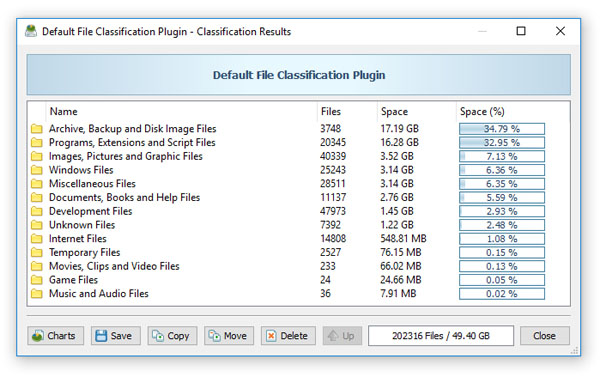
Такой вид особенно полезен после общего сканирования системного диска или сетевого ресурса. Большая папка не всегда объясняет причину расхода места: внутри неё могут лежать резервные копии, установщики, изображения, документы и временные файлы. Классификация показывает тип данных, а не только физическое расположение. После этого пользователь выбирает дальнейшее действие: открыть Charts, сохранить результат через Save, скопировать список через Copy, переместить файлы через Move или удалить через Delete.
Классификация также помогает в технической отчётности. Для системного администратора фраза, что папка пользователей заняла 1,8 TB, недостаточно информативна. Отчёт по категориям показывает, какая часть приходится на архивы, видео, документы, временные файлы и резервные копии. На основании такой структуры легче утвердить правила хранения: что архивировать, что переносить, что удалять после срока хранения, какие типы данных ограничивать на общем ресурсе.
Диаграммы и визуальный анализ
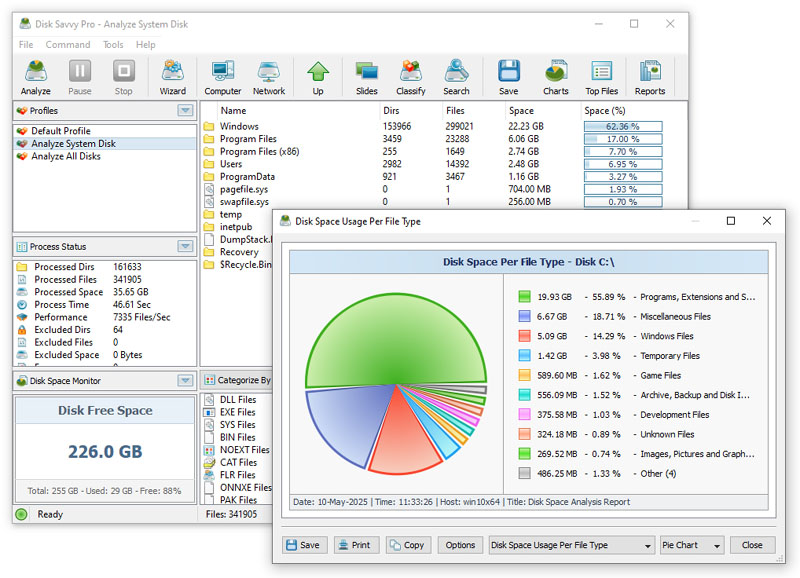
DiskSavvy строит statistical pie charts и timeline charts. Диаграммы показывают занятое место и количество файлов по директориям, расширениям, типам файлов, размеру, владельцу, времени создания, изменения и последнего доступа. Для открытия используется кнопка Charts на главной панели, затем выбирается нужный тип диаграммы.
Диаграмма по расширениям хорошо показывает перекосы, которые трудно заметить в длинной таблице. Например, DLL, JPG, WIM, MP3, EXE, SYS, CAB, ZIP и другие расширения сразу видны как отдельные сегменты. Это удобно при анализе диска разработчика, фотографа, монтажёра, администратора образов Windows или пользователя, который хранит много архивов и медиаконтента.
В окне диаграммы доступны Save, Print, Copy, Options и Close. Save сохраняет данные, Print отправляет диаграмму на печать, Copy копирует изображение в буфер обмена, Options меняет описание диаграммы: пользователь указывает заголовок, host name, дату или время. Эта функция удобна для документов и презентаций, где нужно показать не только таблицу, но и визуальное распределение дискового пространства.
Фильтры работают вместе с диаграммами. Например, DiskSavvy позволяет отфильтровать файлы по году изменения, затем выбрать Disk Space Usage Per Extension и получить диаграмму только для данных, изменённых в выбранный период. Аналогично строится визуализация по типу файла, размеру, пользователю, атрибутам, времени создания, изменения и последнего доступа.
Отчёты: HTML, PDF, Excel, JSON, XML, CSV, text и native DiskSavvy report
Отчёты — одна из причин выбирать DiskSavvy вместо простого визуального анализатора. Программа сохраняет результаты анализа в HTML, PDF, Excel, JSON, XML, CSV, text и native DiskSavvy report. Для администраторов также доступен экспорт результатов из нескольких серверов или NAS в централизованную SQL database, после чего выполняется анализ истории использования пространства, распределение по серверам и распределение по пользователям.
| Формат | Для чего подходит |
|---|---|
| HTML | просмотр в браузере, отправка без установки DiskSavvy |
| фиксированный отчёт для руководителя, администратора или архива | |
| Excel | дальнейшая сортировка и обработка в табличном виде |
| CSV | импорт в таблицы, BI-инструменты и скрипты |
| JSON | структурированные отчёты для внешней аналитики |
| XML | интеграция с системами, которые обрабатывают XML |
| text | простой текстовый протокол |
| native DiskSavvy report | повторное открытие в среде DiskSavvy |
| SQL database | централизованная история и анализ по серверам, пользователям и периодам |
В report management options есть параметр Save File Categories. Он включает или отключает экспорт категорий файлов в HTML, PDF, text, Excel CSV и XML. Второй уровень категорий сохраняется при ручном сохранении отчёта через GUI. Автоматически созданные отчёты и отчёты из командной строки сохраняются без file categories.
Для одиночного пользователя достаточно PDF или Excel: PDF фиксирует состояние диска, Excel помогает сортировать строки и выделять крупные папки. Для администратора важнее CSV, JSON, XML и SQL database. Эти форматы превращают disk space usage reports в источник данных для регулярной проверки: можно сравнивать рост папок, отслеживать пользователей с самым большим объёмом данных, видеть динамику по серверам и принимать решения не по разовым наблюдениям, а по накопленной истории.
Поиск файлов внутри результатов анализа
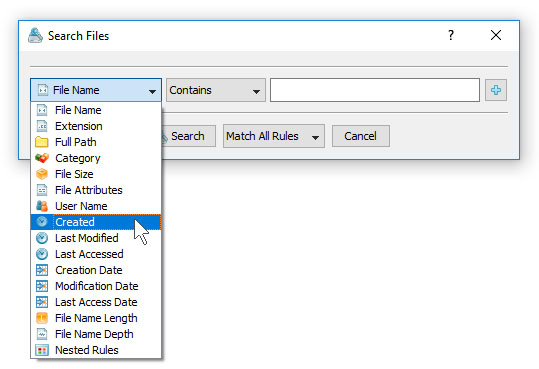
DiskSavvy умеет искать файлы не только на диске, но и внутри уже построенных результатов анализа. Поиск запускается кнопкой Search на главной панели. Критерии включают file name, extension, full path, file category, file size, file attributes, creation, last modification и last access dates. Такой поиск особенно полезен после сканирования большого дерева каталогов: программа уже знает структуру данных, и пользователь уточняет выборку без повторного ручного обхода папок.
По умолчанию поиск выполняется по всем результатам анализа. Для поиска в конкретном диске, каталоге или network share выбираются нужные директории в таблице, открывается контекстное меню и используется Search Files. После этого DiskSavvy показывает search results dialog со списком файлов, соответствующих заданным критериям.
Окно результатов поиска поддерживает фильтрацию и категоризацию найденных файлов, построение диаграмм, копирование, перемещение и удаление данных, экспорт в PDF, HTML, text, Excel CSV и XML. Для расширенных сценариев результаты поиска экспортируются в SQL database. Это превращает Search не в простую строку поиска, а в отдельный рабочий этап: отобрать файлы по признакам, проверить их в таблице и выполнить нужное действие.
Пример практического сценария: пользователь анализирует сетевую папку отдела, затем ищет файлы с расширением ISO или VHD, ограничивает результаты по размеру, строит диаграмму по пользователям и сохраняет Excel-отчёт. После согласования часть файлов переносится на архивный ресурс через Move To Directory, а не удаляется сразу.
Файловые операции после анализа
DiskSavvy включает встроенные file management operations. С выбранными объектами выполняются copy, move, compress, compress and copy, compress and move и delete. Программа также открывает файлы, запускает программы, открывает текущий каталог и запускает Windows Explorer в папке выбранного файла или директории.
Контекстное меню в главной таблице связывает анализ и действие. После сортировки по Space или Space (%) пользователь выбирает файл или каталог, нажимает правую кнопку мыши и выбирает нужную команду. Для копирования используется Copy To; при активном file filter DiskSavvy копирует только файлы, соответствующие текущему фильтру. Для удаления применяется Delete; при активном фильтре удаляются только файлы, попавшие в отбор.
Практические операции:
Open Directory — открыть каталог внутри интерфейса DiskSavvy.
Open Directory in Explorer — открыть папку в Проводнике Windows.
Classify Files — классифицировать выбранный набор файлов.
Search Files — искать файлы внутри выбранного каталога.
Export To SQL Database — отправить результаты в базу.
Copy To Clipboard — скопировать данные в буфер.
Copy To Directory — скопировать выбранные файлы или папки.
Move To Directory — переместить выбранные объекты.
Compress and Copy To — сжать и скопировать.
Compress and Move To — сжать и переместить.
Properties — открыть свойства.
Delete — удалить выбранные объекты.
Для копирования есть Advanced Copy Options. Через Advanced Options в диалоге File Copy задаются типы копируемых файлов, скорость операции и количество параллельных потоков. Для удаления доступны advanced file delete options: выбор типов файлов, скорость удаления и secure wipe для безопасного затирания данных.
DiskSavvy не подменяет резервное копирование. Перед удалением крупных данных нужно проверить путь, расширение, дату, владельца, содержимое папки и активные фильтры. Особенно это важно для ProgramData, Windows, пользовательских профилей, сетевых ресурсов и каталогов приложений. Правильный порядок работы: анализ, фильтрация, отчёт, проверка, резервная копия или перенос, только затем удаление.
Командная строка и автоматизация
DiskSavvy Pro включает command line utility, расположенную в каталоге disksavvy -execute и прямой анализ директорий через disksavvy -analyze -dir .
Командная строка поддерживает анализ локальных директорий, дисков, network shares, серверов и NAS. Для нескольких серверов используется disksavvy -analyze -server , где имена хостов или IP-адреса разделяются точкой с запятой. Команда disksavvy -analyze -network анализирует все network shares на доступных в сети серверах и NAS-устройствах.
Примеры логики команд:
disksavvy -execute "Weekly Reports"
disksavvy -analyze -dir "D:\Projects" -save_pdf_report "D:\Reports\projects.pdf"
disksavvy -analyze -dir "\\server\share" -save_csv_report "D:\Reports\share.csv"
disksavvy -analyze -network -save_json_report "D:\Reports\network.json"CLI сохраняет HTML, text, Excel CSV, JSON, XML, PDF и native DiskSavvy report, а также отправляет отчёт в SQL database через -save_to_database. Для отчётов задаются -title, -label, -levels, -files_per_dir и -compress; параметр -perf управляет скоростью анализа.
Командная строка нужна там, где GUI неудобен: ночные проверки, еженедельные отчёты, автоматический анализ сетевых ресурсов, централизованная отчётность, интеграция с планировщиком Windows и служебными скриптами. Для домашнего пользователя CLI избыточна, но для администратора это способ сделать анализ повторяемым и исключить ручное открытие каждого ресурса.
DiskSavvy Server и Enterprise
DiskSavvy Server — серверная редакция, которая работает в фоне как Windows Service. Она анализирует несколько серверов или NAS одновременно, планирует периодические операции, отправляет отчёты из нескольких серверов в централизованную SQL database, выполняет disk space usage history trend analysis, показывает использование места по серверу и пользователю, а также выполняет conditional, rule-based disk space analysis actions.
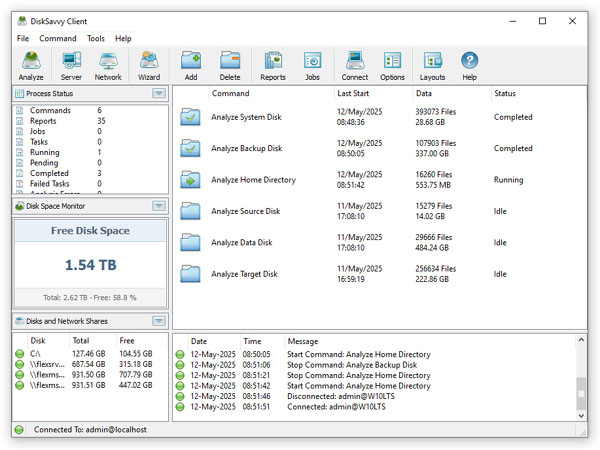
DiskSavvy Server управляется через client GUI application локально или по сети. Клиентское приложение включает функции настольной версии и добавляет серверные возможности: одновременный анализ нескольких серверов и NAS, periodic disk space analysis operations, reports database и history trend analysis. DiskSavvy Enterprise дополнительно предоставляет web-based management interface для управления через обычный веб-браузер.
В интерфейсе DiskSavvy Client видны Commands, Reports, Jobs, Tasks, Running, Pending, Completed и Failed. Нижние панели показывают Disk Space Monitor, свободное место по дискам и network shares, а также журнал событий. Такой экран рассчитан не на разовый поиск большой папки, а на постоянный контроль: какие команды настроены, какие задачи выполняются, сколько свободного места осталось, какие проверки завершились и где возникли ошибки.

DiskSavvy Server и Enterprise показывают disk space usage per host и disk space usage per user. В корпоративной среде это помогает отделить проблему конкретного сетевого ресурса от поведения конкретного пользователя или группы. Для файлового сервера такой отчёт важнее, чем общий размер папки: он показывает, кто занимает место, каким типом данных и на каком узле.
Настройки анализа
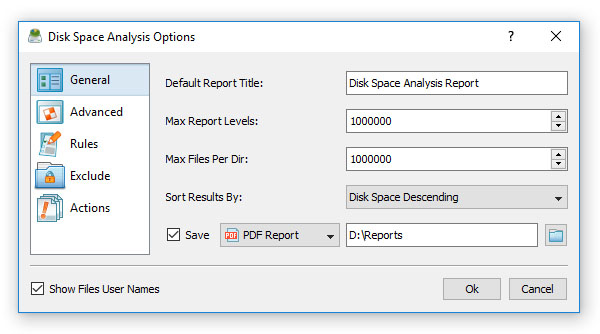
DiskSavvy содержит отдельное окно Disk Space Analysis Options. В разделе General задаются Default Report Title, Max Report Levels, Max Files Per Dir, Sort Results By, сохранение отчёта и Show Files User Names. Эти настройки влияют на итоговую детализацию результатов: сколько уровней и файлов попадёт в отчёт, как будут отсортированы данные и будут ли отображаться имена пользователей.
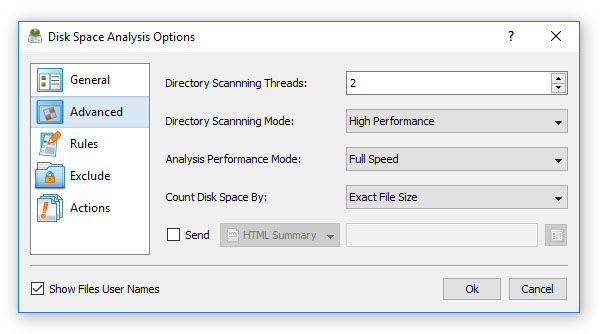
В Advanced доступны Directory Scanning Threads, Directory Scanning Mode, Analysis Performance Mode и Count Disk Space By. Эти параметры важны при больших файловых системах: пользователь управляет числом потоков сканирования, режимом производительности и способом подсчёта занятого места. В серверной среде это помогает балансировать между скоростью анализа и нагрузкой на файловый ресурс.
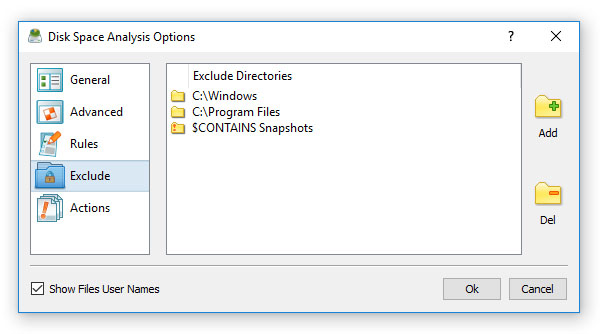
В разделе Exclude задаются каталоги, которые не должны участвовать в анализе. На скриншоте видны исключения C:\Windows, C:\Program Files и макрокоманда $CONTAINS Snapshots. Исключения полезны, когда нужно анализировать пользовательские данные без системных каталогов, исключить снапшоты, убрать служебные папки из отчёта или ускорить регулярную проверку.
Настройки DiskSavvy дают программе важное отличие от простых визуальных сканеров: анализ можно подстроить под задачу. Для быстрого просмотра домашнего диска хватает стандартных параметров. Для серверного ресурса лучше заранее определить глубину отчёта, лимит файлов на каталог, исключения, режим производительности и отображение владельцев файлов.
Отзывы пользователей и профильных изданий
Softpedia оценивает Disk Savvy на 5.0/5 и подчёркивает его роль как визуализатора дискового пространства: в обзоре выделены разнообразные Charts, отображение файлов и папок с процентом занятого места, сортировка по расширениям, размеру, времени создания и другим параметрам, а также Top Files для просмотра самых крупных объектов.
Softpedia в карточке Disk Savvy Ultimate отдельно отмечает, что функции ясно подписаны и доступны, а процесс анализа описывает как быстрый и эффективный. Это важная оценка именно для насыщенного интерфейса: у DiskSavvy много кнопок, панелей и режимов, но они связаны с конкретными задачами — анализом, диаграммами, отчётами, поиском и файловыми операциями.
Lifewire в обзоре Disk Savvy v16 выделяет читаемость программы и наличие разных перспектив для понимания того, какие типы файлов занимают место на жёстком диске. Эта оценка совпадает с сильной стороной DiskSavvy: он показывает пространство не только через дерево папок, но и через категории, расширения, типы файлов, даты и диаграммы.
Усреднённое мнение пользователей сети можно разделить на несколько повторяющихся тем. Положительно воспринимаются подробные отчёты, диаграммы, поиск крупных файлов, анализ сетевых папок, понятная сортировка по объёму и возможность выполнять операции прямо из результатов. К ограничениям чаще относят насыщенный интерфейс, платные редакции для продвинутых функций и то, что DiskSavvy требует ручной проверки перед удалением: программа показывает данные и инструменты, но не заменяет решение пользователя о том, какие файлы действительно безопасно удалять.
Сравнение с аналогами
DiskSavvy стоит сравнивать не с чистильщиками, а с программами, которые анализируют занятое место: WizTree, WinDirStat, TreeSize, SpaceSniffer, DiskBoss и DaisyDisk. Эти инструменты решают похожую задачу, но делают акцент на разных сценариях: скорость, treemap, отчёты, серверный анализ, автоматизация, macOS-интерфейс или файловое управление.
| Программа | Платформа | Основной акцент | Визуализация | Отчёты и автоматизация | Когда выбрать |
|---|---|---|---|---|---|
| DiskSavvy | Windows, Windows Server | классификация, отчёты, network shares, NAS, серверные сценарии | таблицы, pie charts, timeline charts | HTML, PDF, Excel, JSON, XML, CSV, text, SQL, CLI, Server/Enterprise | для отчётов, сетевых папок, NAS, серверов и регулярного контроля |
| WizTree | Windows | быстрый поиск крупных файлов и папок | tree map | ориентирован на быстрый просмотр и удаление space hogs | для быстрого локального анализа и визуальной treemap-карты |
| WinDirStat | Windows | disk usage analyzer и cleanup assistant | directory tree, treemap, extension list | ручная очистка и обзор структуры | для бесплатной визуальной проверки диска |
| TreeSize | Windows | просмотр размеров папок и управление местом | дерево, treemap chart | разные редакции для домашних и корпоративных задач | для привычного дерева папок и быстрого понимания размеров |
| SpaceSniffer | Windows | портативная treemap-визуализация | treemap | минимум сложной отчётности | для наглядной карты папок и файлов без тяжёлой настройки |
| DiskBoss | Windows, Windows Server | policy-based file management | таблицы, отчёты, категории | анализ, классификация, duplicate search, sync, secure migration | когда нужен не только анализ, но и комплексное управление файлами |
| DaisyDisk | macOS | интерактивная карта диска и удаление через drag-and-drop | интерактивная visual map | ориентирован на macOS-сценарий | для пользователей Mac, которым нужна визуальная карта и простое удаление |
WizTree делает ставку на скорость и visual tree map, помогающую быстро находить space hogs. WinDirStat показывает дерево каталогов, treemap и extension list, выступая как disk usage analyzer and cleanup assistant for Microsoft Windows. SpaceSniffer использует treemap layout и портативный формат, а TreeSize даёт привычную древовидную подачу размеров папок и treemap chart.
DiskSavvy сильнее там, где важны отчёты, классификация, сетевой анализ, SQL database, command line utility и серверная автоматизация. Он не самый минималистичный визуальный сканер, но более пригоден для рабочих и административных процессов. Для пользователя, которому нужно один раз увидеть красивую карту диска, WinDirStat, WizTree или SpaceSniffer проще. Для администратора, которому нужны отчёты по network shares, NAS и пользователям, DiskSavvy даёт более подходящий набор функций.
DiskBoss — ближайший родственник по подходу, но он шире: это automated, rule-based data analysis and file management solution с disk space analysis, file classification, duplicate files search, cleanup, synchronization, secure data migration, bulk file delete, secure wiping и disk change monitoring. DiskSavvy рациональнее как специализированный анализатор дискового пространства, а DiskBoss — как более комплексная система управления файлами.
DaisyDisk находится в другой платформенной зоне: это macOS-инструмент с visual breakdown в виде interactive map, поиском крупных space wasters и удалением через drag-and-drop. Сравнение с DiskSavvy уместно только как ориентир по визуальному подходу: DiskSavvy рассчитан на Windows, отчёты, сеть и серверы, DaisyDisk — на пользовательский macOS-сценарий.
Плюсы и минусы DiskSavvy
Плюсы:
анализирует локальные диски, отдельные каталоги, network shares, NAS storage devices и enterprise storage systems;
показывает не только размер папок, но и file categories, file extensions, file types, user names, creation, modification и last access dates;
сохраняет отчёты в HTML, PDF, Excel, JSON, XML, CSV, text и native DiskSavvy report;
поддерживает SQL database export для централизованной истории и анализа;
строит pie charts и timeline charts по разным критериям;
содержит Search внутри результатов анализа;
выполняет file management operations: copy, move, compress, compress and copy, compress and move, delete;
поддерживает command line utility в Pro-редакции и выше;
имеет серверные редакции с Windows Service, scheduled operations, reports database, client GUI и web-based management interface;
позволяет исключать директории, настраивать глубину отчёта, число файлов на каталог, режим сортировки и параметры производительности.
Минусы:
бесплатная редакция уступает платным по лимитам и расширенным возможностям;
интерфейс насыщен панелями, кнопками и режимами, поэтому новичку нужно время на освоение категорий, фильтров и отчётов;
расширенные сценарии с SQL database, command line utility, Server и Enterprise рассчитаны на опытных пользователей и администраторов;
программа не заменяет ручную проверку перед удалением: Delete доступен из результатов, но решение о безопасности удаления остаётся за пользователем;
для macOS нужен другой инструмент, поскольку DiskSavvy ориентирован на Windows и Windows Server;
визуальный treemap-подход у WizTree, WinDirStat и SpaceSniffer проще для тех, кому нужна только наглядная карта занятого места.
Для кого подходит DiskSavvy
Домашнему пользователю DiskSavvy подходит для поиска больших файлов, папок загрузок, старых архивов, образов дисков, видео и временных рабочих данных. В этом сценарии достаточно пройти по дереву результатов, отсортировать по Space, открыть Charts и проверить категории. Для удаления лучше использовать принцип: сначала перенос, затем проверка, потом удаление, особенно на системном диске.
Опытному пользователю программа полезна как инструмент регулярной гигиены данных. Например, можно анализировать папки проектов, сортировать результаты по расширениям, сохранять Excel-отчёты, искать большие файлы по времени изменения, переносить архивы на внешний диск и контролировать, какие типы данных растут быстрее остальных.
Системному администратору DiskSavvy интересен за счёт network shares, UNC path names, NAS, Server/Enterprise, SQL database reports, command line utility и scheduled operations. В администраторском сценарии важны не красивые диаграммы сами по себе, а воспроизводимость: одна и та же команда анализирует одинаковые ресурсы, сохраняет отчёты и позволяет сравнивать состояние хранилищ по периодам.
Компании DiskSavvy Server и Enterprise подходят для контроля файловых серверов, рабочих каталогов, сетевых папок и NAS. Reports database, disk space usage per host, per user и history trend analysis помогают принимать решения о квотах, архивировании, переносе данных и политике хранения.
Пользователю, которому нужна только простая визуальная карта без отчётов и серверной логики, стоит рассмотреть WinDirStat, WizTree или SpaceSniffer. Для комплексного управления файлами, включая duplicate search, synchronization и secure migration, ближе DiskBoss.
Практические сценарии работы
Освободить место на системном диске
Начинать лучше с анализа C: через Analyze. После сканирования таблица сортируется по Space. Системные каталоги Windows, Program Files и ProgramData проверяются осторожно: DiskSavvy показывает их размер, но это не означает, что их нужно чистить вручную. Безопаснее перейти в пользовательские папки, Downloads, Videos, Desktop, Documents и рабочие каталоги.
После нахождения крупных папок используются категории. Например, Categorize By Extension показывает, сколько места занимают ZIP, ISO, MP4, JPG, EXE и другие расширения. Charts помогает быстро увидеть долю каждого типа. Для удаления применяются только проверенные пользовательские файлы, а важные данные сначала переносятся через Move To Directory или копируются через Copy To Directory.
Найти самые крупные каталоги
Для этой задачи достаточно основной таблицы. DiskSavvy показывает hierarchy of analyzed disks, directories and files, сортированную по объёму. Пользователь открывает самый крупный каталог, затем повторяет процесс на вложенных уровнях. Такой метод лучше поиска по всему диску, когда нужно понять, где именно расходуется место.
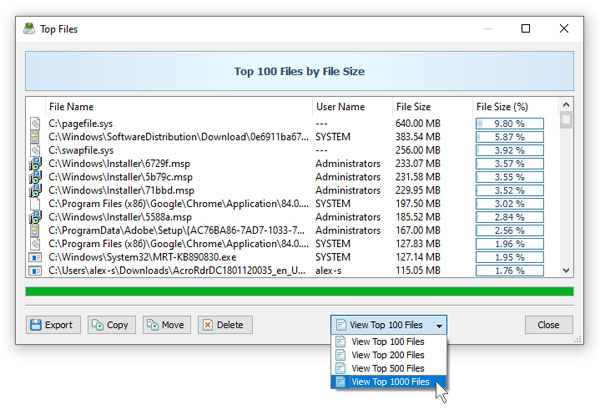
Кнопка Top 100 подходит для отдельного списка крупнейших объектов. Она полезна при отчётах: вместо длинного дерева каталогов можно быстро показать сто самых заметных потребителей пространства и затем проверить их назначение.
Проверить, какие типы файлов занимают место
Для анализа по типам выбирается Categorize By File Type или Categorize By Extension. После этого нижняя панель показывает статистику по категориям, а Charts строит диаграмму. Такой подход особенно полезен на дисках с медиаданными, фотографиями, архивами, резервными копиями и образами систем.
В рабочей папке дизайнера можно увидеть долю изображений и исходников, в каталоге разработчика — DLL, EXE, OBJ, временные сборки и архивы, в папке видеомонтажа — проекты, рендеры и исходные ролики. DiskSavvy не определяет ценность файла за пользователя, но быстро показывает, какие группы отвечают за рост объёма.
Отфильтровать старые файлы
Фильтрация по creation, last modification и last access dates помогает найти данные, давно не использовавшиеся в активной работе. После выбора периода можно строить отчёты и диаграммы только по отфильтрованному набору. Это удобно для архивирования: старые проекты переносятся на отдельный диск или сетевое хранилище, а не смешиваются с текущими задачами.
Для архивной политики важнее не один файл, а категория: старые видео, устаревшие архивы, резервные копии, временные выгрузки. DiskSavvy позволяет сначала выделить временной период, затем посмотреть типы файлов и только потом решать, что переносить.
Подготовить отчёт
Для руководителя или администратора подходит PDF: он фиксирует состояние диска и не требует дополнительной обработки. Для технического анализа удобнее Excel или CSV: таблицу можно сортировать, фильтровать и дополнять комментариями. Для интеграции с внешними инструментами используются JSON, XML и SQL database.
Перед сохранением отчёта важно настроить глубину через Max Report Levels и число файлов на каталог через Max Files Per Dir. Слишком короткий отчёт не покажет проблемные вложенные папки, а чрезмерно подробный отчёт будет тяжелее читать. Для регулярных проверок полезно использовать одинаковые настройки, иначе сравнение разных периодов станет некорректным.
Проанализировать сетевую папку
Сетевой путь добавляется как input directory или выбирается через Network. После анализа DiskSavvy показывает дерево сетевого ресурса, категории и диаграммы. При активных фильтрах отчёт и файловые операции ограничиваются выбранной группой файлов.
Для общего ресурса лучше начинать с отчёта без удаления. Сначала определяется, какие пользователи, типы данных и папки занимают место. Затем администратор готовит список действий: перенос архивов, очистка временных выгрузок, ограничение хранения видео, настройка квот или перенос старых проектов.
Настроить регулярный контроль серверного хранилища
Для регулярного контроля применяются DiskSavvy Server и Enterprise. Серверная редакция работает как служба, выполняет периодические операции, хранит историю отчётов и позволяет анализировать тренды. Enterprise добавляет web-based management interface и multi-user configurations.
Такой сценарий нужен на файловых серверах, где рост данных происходит постоянно. Разовая проверка показывает только состояние в момент анализа, а история отчётов показывает динамику: какие ресурсы растут быстрее, какие пользователи занимают больше места, где требуется архивирование или расширение хранилища.
Частые ошибки при работе с DiskSavvy
Самая опасная ошибка — удалять файлы сразу после сортировки по размеру. Большой размер не равен бесполезности. Системные файлы, базы данных, виртуальные диски, рабочие проекты и резервные копии часто занимают много места по объективным причинам. DiskSavvy показывает кандидатов на проверку, а не список обязательного удаления.
Вторая ошибка — анализировать весь диск, когда задача связана с одной папкой. Полный анализ C: даёт много строк и смешивает системные, пользовательские и служебные данные. Для поиска проблемы в Downloads, рабочем проекте или сетевой папке лучше сканировать конкретный каталог.
Третья ошибка — забывать об активных фильтрах. При включённом file filter отчёты, диаграммы и операции копирования или удаления применяются только к отфильтрованным файлам. Перед Save, Move To Directory или Delete нужно проверить, какой режим категоризации и какие фильтры активны.
Четвёртая ошибка — сравнивать отчёты с разными настройками. Разная глубина, разные входные папки, разные исключения и разные категории дают несопоставимые результаты. Для истории и регулярной отчётности нужно использовать одинаковые profiles и одинаковые report options.
Пятая ошибка — запускать сетевые операции без проверки прав. Анализ может пройти успешно, а Move To Directory или Delete завершится ошибками из-за ограничений доступа. В сетевом сценарии нужно заранее понимать, под какой учётной записью выполняется операция и какие права есть у этой записи.
Вопросы и ответы
DiskSavvy удаляет мусор автоматически?
DiskSavvy не является автоматическим чистильщиком. Программа анализирует диски, папки, network shares и NAS, показывает результаты, строит отчёты и предоставляет файловые операции. Удаление выполняется пользователем через Delete после выбора конкретных объектов или отфильтрованного набора.
Есть ли бесплатная версия?
У DiskSavvy есть бесплатная редакция, а также платные Pro, Ultimate, Server и Enterprise. Платные редакции отличаются лимитами и доступом к расширенным функциям: command line utility, SQL database reports, Windows Service, scheduled operations, client GUI и web-based management interface.
Чем DiskSavvy отличается от WizTree и WinDirStat?
WizTree и WinDirStat сильны в быстрой визуальной оценке занятого места, особенно через treemap. DiskSavvy больше ориентирован на классификацию, отчёты, сетевой анализ, SQL database, command line utility и серверные сценарии. Для простой карты диска удобнее WizTree или WinDirStat, для регулярных отчётов и NAS — DiskSavvy.
Можно ли анализировать NAS?
DiskSavvy анализирует NAS storage devices и network shares. Через Network программа обнаруживает сетевые серверы и NAS, показывает доступные shares и запускает анализ выбранных ресурсов.
Какие отчёты поддерживаются?
DiskSavvy сохраняет результаты в HTML, PDF, Excel, JSON, XML, CSV, text и native DiskSavvy report. Также доступен экспорт в SQL database для централизованной истории и анализа.
Есть ли командная строка?
Command line utility входит в DiskSavvy Pro и предназначена для batch files и shell scripts. Она анализирует директории, диски, network shares, серверы и NAS, а также сохраняет отчёты в HTML, text, Excel CSV, JSON, XML, PDF, native report и SQL database.
Подходит ли программа для Windows 11?
DiskSavvy поддерживает Windows 11, а также Windows XP, Vista, 7, 8, 10 и серверные версии Windows вплоть до Server 2025.
Что выбрать: Free, Pro, Ultimate или Server?
Free подходит для базового анализа. Pro нужен для расширенного использования на рабочей станции, отчётов и командной строки. Ultimate рассчитана на большие объёмы и большее число входных директорий. Server нужен для фоновой работы как Windows Service, scheduled operations и отчётов по серверным ресурсам. Enterprise добавляет web-based management interface, multi-user configurations и OS native user authentication.
Можно ли удалить найденные файлы прямо из программы?
Да. DiskSavvy выполняет Delete из результатов анализа и поддерживает advanced file delete options, включая secure wipe. При активном фильтре удаляются только файлы, соответствующие текущему file filter.
Нужна ли DiskSavvy обычному домашнему пользователю?
Для домашнего пользователя DiskSavvy полезен при нехватке места, поиске крупных папок, анализе Downloads, видеоархива, фотографий, игр, образов и резервных копий. Для простого визуального просмотра бывает достаточно WinDirStat, WizTree или SpaceSniffer. DiskSavvy становится интереснее, когда нужны категории, отчёты, поиск внутри результатов и аккуратные файловые операции.
Вывод
DiskSavvy — не программа для бездумной очистки, а подробный анализатор дискового пространства. Его сильные стороны раскрываются в задачах, где важно увидеть структуру данных, отфильтровать файлы по типам и датам, построить диаграммы, сохранить отчёты и выполнить аккуратные действия с выбранными объектами. Для одного домашнего диска достаточно базового анализа и ручной проверки крупных папок. Для регулярной работы полезны Pro и Ultimate с отчётами, командной строкой и увеличенными лимитами. Для сетевых папок, NAS, серверов, истории отчётов и анализа по пользователям логичнее Server или Enterprise.
Тем, кому нужна только быстрая treemap-карта локального диска, проще начать с WizTree, WinDirStat или SpaceSniffer. Тем, кому нужно управлять не только анализом, но и более широкими файловыми процессами, ближе DiskBoss. DiskSavvy занимает промежуточную, но чёткую позицию: это инструмент для точного анализа, отчётности и контролируемых действий с дисковым пространством в Windows-среде.
Список изменений
Ветка 14: отчёты, Unicode, хэши и расширение классификации:
- В 14-й ветке развивались отчёты, поддержка Unicode и инструменты проверки файлов. v14.2 добавила диаграммы по дням недели создания, изменения и последнего доступа, историю подключённых сетевых дисков, улучшения CSV и text reports, а также улучшение поддержки Unicode file names. v14.3 добавила поиск по дню недели создания, изменения и последнего доступа.
- v14.4 добавила пользовательские file classification plug-ins и настройку встроенных плагинов классификации. v14.5 улучшила HTML, PDF и MS Excel reports, top files dialog и command line utility для выполнения заранее настроенных команд из scripts и batch files. v14.6 добавила отображение MD5, SHA-1, SHA-256 и SHA-512 hash signatures для файлов в результатах анализа и поиска, а также экспорт этих подписей в PDF и Microsoft Excel.
Ветка 15: мониторинг, автоматизация и сетевые отчёты:
- v15.0 добавила настройку главного GUI через перестановку status views в sidebar и встроенный disk space monitor. v15.1 расширила отображение числа подкаталогов для каждой директории и добавила эти сведения в HTML, PDF, Excel, text и CSV reports. v15.2 ввела фильтрацию результатов по длине имени файла, длине расширения и глубине файловой системы.
- v15.3 и v15.5 усилили анализ сети: появилась возможность смотреть disk space usage per host и per network share для выбранных типов файлов. v15.4 добавила автоматизацию DiskSavvy Server operations и report management через command line utility, включая архивирование старых отчётов. v15.6 добавила exclude macro command для исключения директорий из текстового файла. v15.7 улучшила E-Mail notifications при превышении лимита по месту или числу файлов. v15.8 переработала file copy options и file delete options, а v15.9 добавила batch disk space analysis operations для сотен network shares с сохранением отчётов в reports database.
Ветка 16: презентации, Windows Server 2025, GUI layouts и мониторинг:
- v16.0 добавила full-screen presentations для показа выбранных disk space analysis charts на проекторах и больших экранах, улучшила отчёты и производительность анализа. v16.1 переработала встроенный disk space monitor и добавила поддержку Windows Server 2025. v16.2 добавила system status monitor в side-bar panes, где отображаются CPU usage, memory usage и free system memory.
- v16.3 ввела multiple GUI layouts, позволяющие показывать или скрывать части интерфейса и менять стиль main toolbar. v16.5 добавила consolidated pie charts по user group. v16.6 добавила отображение диаграмм по file extension, file type, user name и другим признакам для файлов, созданных, изменённых или открытых за пользовательский период времени. v16.8 улучшила fault-tolerance, error reporting и multi-threaded disk space analysis mode для одновременного анализа нескольких дисков, каталогов и сетевых ресурсов. v16.9 добавила pie charts в built-in disk space monitor и связала его с уведомлениями и автоматическими операциями при падении свободного места ниже заданного лимита.
Ветка 17: отчёты в боковой панели, JSON, timeline charts и мониторинг производительности:
- v17.0 добавила reports sidebar view, через который ранее сохранённые отчёты открываются прямо из GUI. v17.1 добавила экспорт disk analysis reports в JSON, а v17.3 — экспорт file categories в JSON. Это важный этап для внешней аналитики: JSON удобен для структурированных иерархических данных и последующей обработки в инструментах анализа.
- v17.2 улучшила timeline charts по creation year, last modification year и last access year. v17.4 добавила новые file types в classification plug-ins и улучшила производительность анализа на multi-core и multi-CPU systems. v17.5 добавила disk activity monitor, disk transfer rate monitor и disk IOPS monitor panes, что полезно при контроле нагрузки во время анализа. v17.6 переработала HTML reports и улучшила command line utility. v17.7 добавила pie charts в consolidated PDF reports и настройку custom TTF fonts для PDF. v17.9 ввела unique report IDs и hash signature processed input directories для compliance-сценариев.
Ветка 18: переработка результатов, отчёты и правила сопоставления файлов:
- v18.0 переработала disk space analysis results dialog, добавила фильтрацию отчётов по report ID и улучшила JSON, CSV, text и XML reports. v18.1 расширила поддержку новых file types в classification plug-ins, улучшила pie charts dialog, results dialog, file classification plug-ins designer, новые file matching rules, matching rules dialog и command line utility.
- История версий показывает устойчивый вектор развития: DiskSavvy остаётся анализатором дискового пространства, но вокруг базовой функции постепенно выросли отчёты, классификация, серверные операции, командная строка, мониторинг, JSON-экспорт и контроль истории. Поэтому программа особенно сильна там, где анализ диска повторяется регулярно и должен превращаться в отчёт, а не заканчиваться разовым просмотром папок.


 *EXE — расширение исполняемого файла. Сайт является партнером проекта
Оставте свой отзыв о DiskSavvy